Informe de Throughput Chart
Descripción detallada del informe de Throughput Chart en JiraMetrics.Pro y su interpretación.
Descripción General
El Throughput Chart es un diagrama que muestra el número de tareas completadas en intervalos de tiempo específicos. Este informe ayuda a evaluar el rendimiento del equipo e identificar tendencias en la velocidad de entrega de tareas.
Estructura del Gráfico
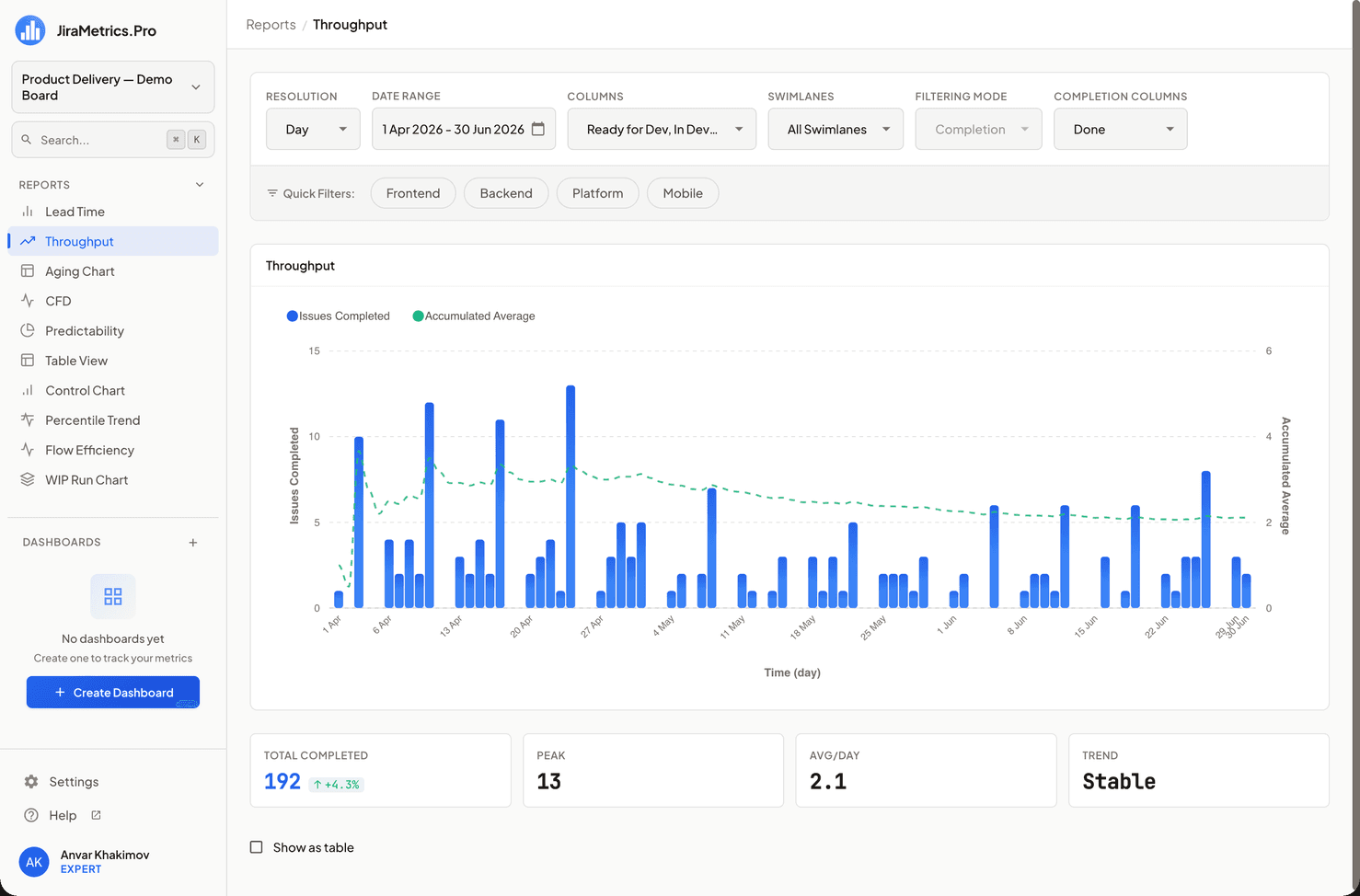
- Eje X: Intervalos de tiempo (días, semanas o meses)
- Eje Y: Número de tareas completadas para cada intervalo
Cálculo del Throughput
Es importante entender que el Throughput se calcula exclusivamente basándose en el modo "Finalización":
- Solo se cuentan las tareas que han pasado por las Columnas de Finalización especificadas en el período dado.
- Al menos una columna debe estar seleccionada en Columnas de Finalización, de lo contrario el gráfico estará vacío.
Configuración del Informe
Los siguientes parámetros se usan para configurar el informe:
- Resolución: Elige el intervalo de agrupación de datos (día, semana, mes).
- Rango de Fechas: Selecciona el período de análisis.
- Columnas de Finalización: Elige columnas para el análisis. Este es un parámetro clave que determina qué tareas se considerarán completadas.
Bloque de Métricas
Encima del gráfico se encuentra el bloque de métricas:
- Total Completed — número total de tareas completadas durante el período seleccionado. Resaltado. A su lado aparece el ícono de tendencia — es la única métrica del informe que se compara con el período anterior (un intervalo de la misma duración inmediatamente antes del actual). Un aumento en el número de tareas completadas se muestra en verde; una caída, en rojo.
- Peak — máximo de tareas completadas en un solo período (por ejemplo, en la semana más productiva).
- Avg / Day (o Week, Month — según la Resolución) — número medio de tareas completadas por período.
- Trend — evaluación textual de la dinámica:
Improving,DecliningoStable. Se calcula de forma distinta a la flecha de Total Completed: es la dirección de la línea de tendencia (regresión lineal) sobre todos los períodos del rango. Por eso Trend y la flecha de Total Completed pueden no coincidir — es normal: Trend responde a la pregunta sobre la dinámica de todo el rango, mientras que la flecha compara el último período con el anterior.
Más detalles sobre cómo se calculan ambos tipos de tendencia en la sección Métricas y Tendencias.
Interpretación de Resultados
Al analizar el Throughput Chart, presta atención a los siguientes aspectos:
- Throughput alto y estable: Indica trabajo eficiente y predecible del equipo.
- Throughput bajo o inestable: Puede señalar problemas en el proceso o necesidad de optimización.
- Tendencias: Pueden reflejar cambios en procesos, tamaño del equipo o complejidad de tareas.
- Gráfico vacío: Generalmente significa que no se han seleccionado Columnas de Finalización o no hubo tareas pasando por las columnas especificadas en el período seleccionado.
Nota sobre Filtrado
A diferencia de otros informes, el Throughput Chart siempre usa el modo "Finalización" para el filtrado de tareas. El usuario no puede cambiar este modo pero puede configurar qué columnas se consideran de finalización a través de la selección de Columnas de Finalización.
Recomendaciones de Uso
-
Elegir el intervalo correcto: Selecciona un intervalo apropiado (día, semana, mes) dependiendo de la duración de tus tareas y objetivos de análisis.
-
Análisis de tendencias: Presta atención a tendencias a largo plazo. Un aumento gradual en el throughput puede indicar mejora en el proceso o crecimiento del equipo.
-
Comparación de períodos: Usa el informe para comparar el rendimiento en diferentes períodos, por ejemplo, antes y después de implementar cambios en el proceso.
-
Detección de anomalías: Picos agudos o caídas en el throughput pueden indicar eventos especiales o problemas que requieren atención.
-
Correlación con otras métricas: Considera el Throughput Chart en combinación con otras métricas, como Lead Time, para obtener una imagen más completa de la eficiencia del proceso.
Conclusión
El Throughput Chart es una herramienta poderosa para evaluar el rendimiento del equipo y analizar tendencias en la entrega de tareas. El uso adecuado de este informe te ayudará a identificar áreas de mejora y evaluar la efectividad de los cambios implementados en los procesos.
Actualizado el