Informe de Flow Efficiency
Qué proporción del tiempo de finalización de una tarea es trabajo activo y cuál es espera. El informe está disponible en el plan de pago.
Premium. El informe Flow Efficiency está disponible en el plan de pago.
Descripción General
Flow Efficiency (eficiencia del flujo) muestra qué proporción del tiempo de finalización de una tarea es trabajo activo y cuál es espera. Fórmula:
Flow Efficiency, % = Tiempo activo / Tiempo total × 100Cuanto mayor es la eficiencia, menos "cuelgan" las tareas en colas y esperas entre etapas. A menudo resulta que la mayor parte del tiempo la tarea simplemente espera en lugar de ser procesada; este informe hace visible esa imagen.
Para que el informe funcione hay que indicar qué columnas se consideran "activas" (ver más abajo).
Estructura del Gráfico
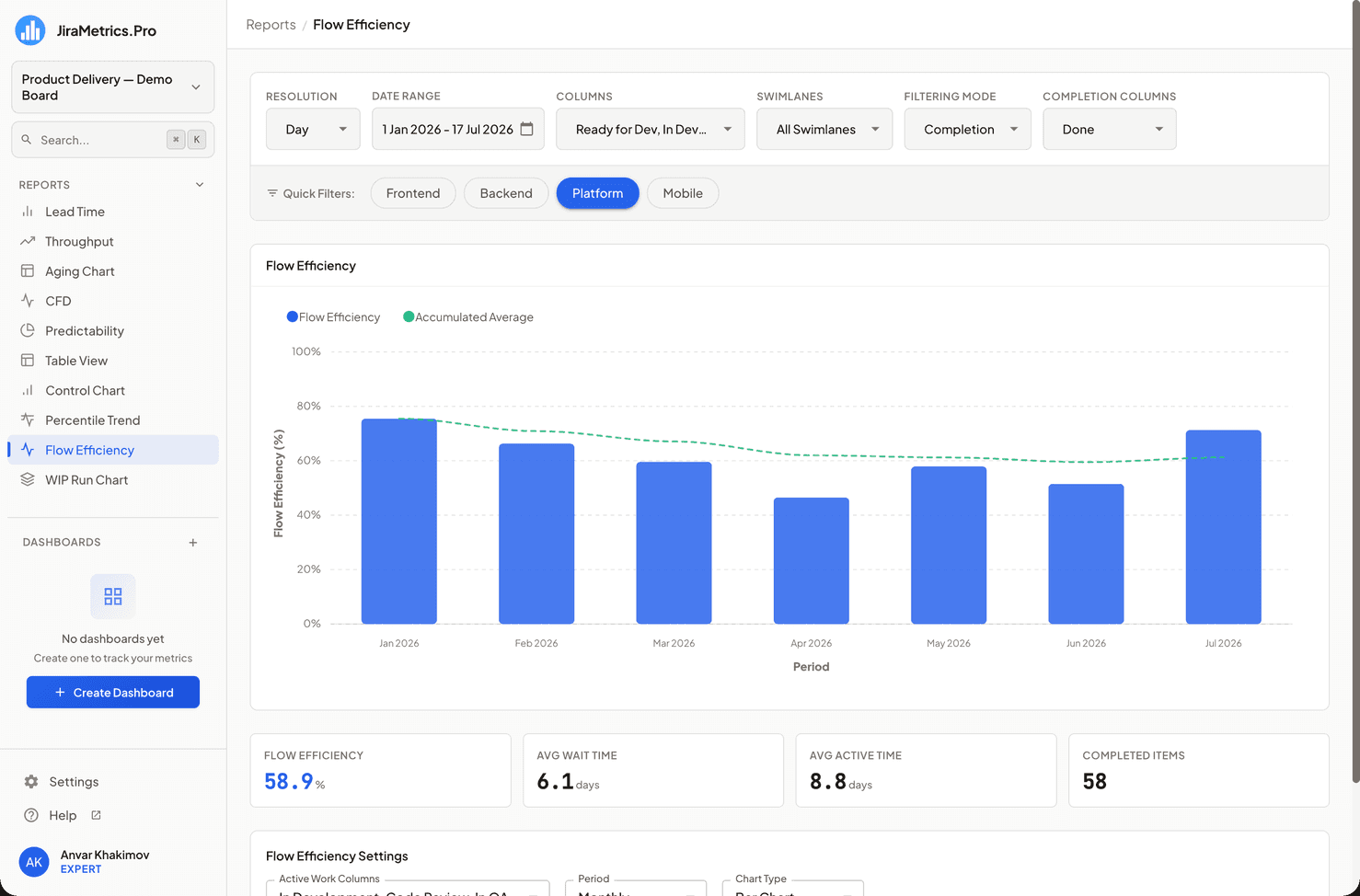
- Eje X: períodos (semana, mes, trimestre o año).
- Eje Y: eficiencia en porcentaje (de 0 a 100).
- Barras o línea (a elegir) — la eficiencia de cada período.
- Línea "Accumulated Average" — media acumulada de la eficiencia con total acumulado.
Cómo se Calcula
Para cada tarea completada en el período:
- Tiempo activo — suma del tiempo pasado en las columnas marcadas como "activas".
- Tiempo total — suma del tiempo en todas las columnas seleccionadas.
- Eficiencia del período = (suma del tiempo activo / suma del tiempo total) × 100.
La línea "Accumulated Average" es una media simple de las eficiencias de los períodos, acumulada de izquierda a derecha.
Métricas de Este Informe
Debajo del gráfico se encuentra el bloque de métricas:
- Flow Efficiency — eficiencia general, calculada como valor ponderado (suma del tiempo activo ÷ suma del tiempo total de todas las tareas). Resaltado. Ten en cuenta que esta cifra ponderada puede diferir ligeramente del último punto de la línea "Accumulated Average", porque la línea es una media simple y la tarjeta es ponderada.
- Tiempo de espera medio (Avg Wait Time) — tiempo medio de espera por tarea en días: (total − activo) / número de tareas.
- Tiempo activo medio (Avg Active Time) — tiempo activo medio por tarea en días.
- Elementos completados (Completed Items) — número de tareas completadas.
La tendencia respecto al período anterior no se muestra en este informe. Más detalles sobre los bloques de métricas en la sección Métricas y Tendencias.
Configuración de las Columnas Activas
A través de la lista desplegable de columnas activas, marca los estados en los que se realiza el trabajo real (por ejemplo, "In Progress", "Review") y no marques las colas ni la espera (por ejemplo, "Backlog", "Waiting").
Mientras no se seleccionen columnas activas, el informe muestra una pantalla de configuración en lugar del gráfico: sin ellas no se puede calcular la eficiencia.
Elementos Interactivos
Al pasar el cursor sobre una barra/punto aparece un tooltip:
- Período
- Eficiencia (Efficiency) — eficiencia en porcentaje
- Tiempo activo (Active Time) — días
- Tiempo total (Total Time) — días
- Tareas (Tasks) — número de tareas
- Clic: abrir las tareas del período en Jira
Impacto de la Configuración
- Columnas activas — qué estados se consideran trabajo (ver más arriba).
- Tipo de período — semana, mes (por defecto), trimestre o año.
- Tipo de gráfico — barras o línea.
- Además, los filtros globales: Columnas, Modo de Filtrado, Rango de Fechas, Carriles.
Recomendaciones
- Una eficiencia del flujo baja es normal en muchos equipos; importa más su dinámica que el valor absoluto.
- Fíjate en Tiempo de espera medio (Avg Wait Time): si el tiempo de espera crece, las tareas están cada vez más paradas entre etapas.
- Elige con cuidado las columnas activas: de ello depende directamente el resultado. Si marcas la espera como trabajo activo, la eficiencia quedará sobreestimada.
Actualizado el
Informe de Percentile Trend
Cómo cambia de período a período el percentil seleccionado del tiempo de finalización. El informe está disponible en el plan de pago.
Informe de WIP Run Chart
Cuántas tareas están simultáneamente en progreso por días y cómo cambia su edad media. El informe está disponible en el plan de pago.