Informe de Aging Chart
Descripción detallada del informe de Aging Chart en JiraMetrics.Pro y su interpretación.
Descripción General
El Aging Chart es una de las herramientas clave de gestión de flujo en el método Kanban, diseñada para visualizar el tiempo que las tareas pasan en progreso.
El gráfico de envejecimiento muestra cuánto tiempo permanecen los elementos de trabajo en el sistema y es una herramienta críticamente importante para identificar elementos bloqueados y gestionar riesgos de entrega.
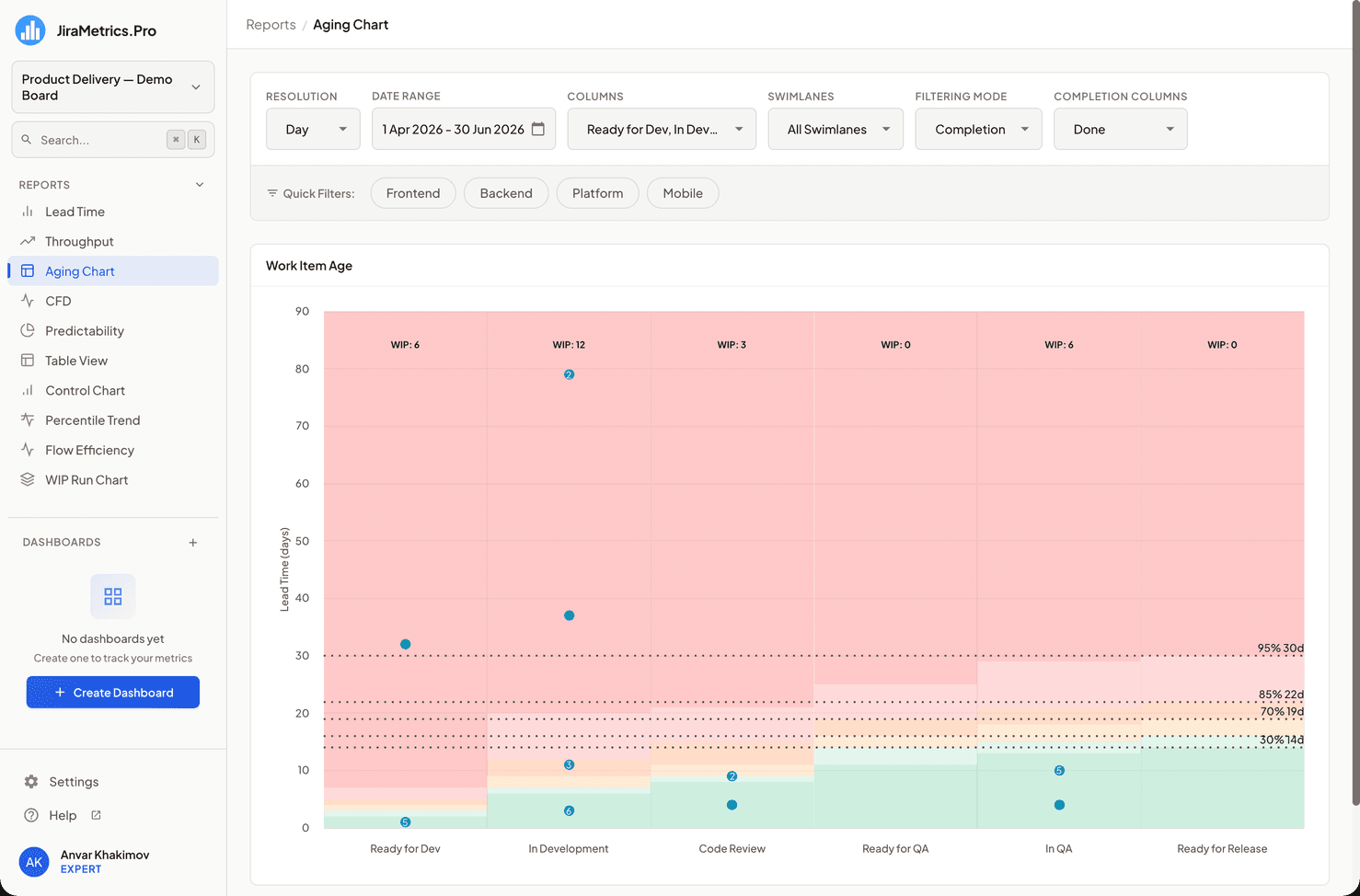
El gráfico ayuda a los equipos a:
- Identificar riesgos de no cumplir compromisos de plazo
- Encontrar tareas bloqueadas antes de que se vuelvan críticas
- Gestionar expectativas de stakeholders basándose en datos
- Tomar decisiones sobre priorización y escalamiento
Principio Clave: El gráfico muestra tareas actuales en progreso contra estadísticas históricas, permitiéndote entender qué tareas progresan a un ritmo normal y cuáles requieren atención.
Cómo Funciona el Gráfico
El Aging Chart se construye sobre dos tipos de datos que proporcionan una imagen completa de lo que está sucediendo:
1. Tareas Actuales en Progreso
Estas son todas las tareas actualmente siendo procesadas en tu tablero. Estas tareas se muestran como puntos en el gráfico. Cada punto muestra cuántos días una tarea ha estado en progreso.
2. Estadísticas Históricas para Comparación
Para entender si el ritmo de trabajo actual es normal o problemático, el gráfico usa estadísticas de tareas previamente completadas. Estas estadísticas crean zonas de color y líneas de referencia horizontales en el gráfico.
Cómo configurar datos históricos: Las estadísticas históricas se calculan automáticamente basándose en:
- Período de tiempo seleccionado (p. ej., últimos 3 meses)
- Filtros aplicados (proyectos, tipos de tareas, equipos)
- Columnas de flujo de trabajo seleccionadas
Al cambiar estas configuraciones a través de filtros, puedes comparar el trabajo actual con diferentes períodos o condiciones del pasado, obteniendo una comprensión más precisa del rendimiento.
Cómo Leer el Gráfico
Ejes del Gráfico
- Eje horizontal (X): Columnas de tu flujo de trabajo de Jira
- Eje vertical (Y): Tiempo de ejecución de tareas en días
Tareas en el Gráfico
Cada tarea actualmente en progreso se muestra como un punto turquesa (color teal):
- Posición más alta = tiempo más largo en progreso
- Número en el punto = muestra el conteo de tareas si múltiples tareas tienen el mismo tiempo
- Clic en el punto = abre información detallada de las tareas
Visualizar el tiempo que los elementos pasan en el sistema es críticamente importante para comprender la previsibilidad de entrega e identificar anomalías del proceso.
Elementos Interactivos
Información del Tooltip
Al pasar el cursor sobre un punto, un tooltip muestra:
- Clave(s) de tarea (enlaces clicables)
- Tiempo acumulado para cada tarea en días
- Múltiples tareas agrupadas se listan por separado
Diálogo de Historial de Tareas
Hacer clic en una clave de tarea en el tooltip abre el diálogo Task Flow — el historial detallado de la tarea: su viaje a través de las columnas del flujo de trabajo. Dentro del diálogo puedes pasar de una tarea a otra, hacia adelante y hacia atrás.
Configuración del Gráfico
Selección de Líneas de Referencia
A través del selector Percentiles de ritmo (Pace Percentiles) puedes configurar qué puntos de referencia históricos (líneas de percentiles) mostrar en el gráfico:
- Opciones disponibles: 30%, 50%, 70%, 85%, 95%
- Selección múltiple posible - elige varias líneas a la vez o solo las importantes para tu equipo
- Por defecto: todas las cinco líneas se muestran
Zonas de Color y Líneas de Referencia
El gráfico muestra bandas coloreadas y líneas horizontales que ayudan a entender cómo están funcionando las tareas actuales:
Qué Significan las Zonas de Color
Las zonas de color se calculan por separado para cada columna basándose en el tiempo acumulado de tareas en esa columna de datos históricos:
- Zonas verdes (tonos claros) — las tareas se ejecutan más rápido de lo habitual para esta columna ✅
- Zonas amarillo-naranja — las tareas se ejecutan a ritmo normal para esta columna ⚠️
- Zonas rojas — las tareas se ejecutan más lento de lo habitual para esta columna, requieren atención 🚨
Detalles del cálculo: Cada columna considera tiempo acumulado — el tiempo total que una tarea ha pasado desde el inicio del proceso hasta la columna actual. Por lo tanto, las zonas de color se vuelven "más altas" en columnas posteriores, reflejando el aumento natural en el tiempo total de ejecución.
Líneas de Percentiles
Las líneas horizontales muestran puntos de referencia históricos:
- 30%, 50%, 70%, 85%, 95% — marcadores estadísticos de experiencia pasada
- Si una tarea está por encima de la línea del 85% — se está ejecutando más lento que el 85% de tareas similares en el pasado
- Si una tarea está por debajo de la línea del 50% — se está ejecutando más rápido que la mitad de tareas similares
Importante entender: los percentiles en el gráfico de envejecimiento no son un plan, sino un indicador de riesgo. Ayudan al equipo a entender cuándo prestar atención a una tarea y tomar acción.
Importante recordar: Los colores y líneas pueden diferir para diferentes columnas porque las estadísticas se calculan por separado para cada etapa de trabajo.
Filtros Disponibles
El Aging Chart incluye opciones completas de filtrado:
Impacto del Filtro en el Gráfico
Todos los filtros en el Aging Chart realizan dos funciones importantes:
- Controlar el alcance para el cálculo de estadísticas — determinar qué tareas históricas usar para construir percentiles y zonas de color
- Filtrar tareas actuales mostradas — qué tareas WIP mostrar como puntos en el gráfico
Filtros Principales:
- Marcos temporales: Período para calcular estadísticas históricas (p. ej., últimos 3 meses)
- Filtros rápidos: Filtros de tablero preconfigurados
- Carriles: Filtrar por carriles específicos
- Columnas Seleccionadas: Define columnas de flujo de trabajo que:
- Se muestran en el gráfico (eje X)
- Participan en el cálculo de tiempo acumulado
- Se usan para construir estadísticas
- Modo de filtrado: Criterios para determinar tareas completadas
Importante: Cambiar cualquier filtro recalcula todas las estadísticas y puede cambiar significativamente las zonas de color y líneas de percentiles.
Qué Dice el Gráfico Sobre Tu Trabajo
1. Identificación de Problemas y Riesgos
Mira las tareas en zonas rojas — estas son tareas que se ejecutan más lento que el 95% de tareas similares del pasado. Los elementos en la parte superior del gráfico de envejecimiento representan el mayor riesgo para la reputación del equipo y la satisfacción del cliente.
Presta atención a grupos de tareas en una columna — esto puede indicar:
- Cuello de botella en el proceso
- Falta de personas o habilidades en esta etapa
- Problemas técnicos o dependencias
Tareas por encima de la línea del 85% ya requieren atención, no esperes a que alcancen la zona roja.
2. Comprender la Salud General del Proceso
Proceso saludable se ve así:
- Tareas distribuidas uniformemente entre columnas
- La mayoría de los puntos están en zonas verdes y amarillas
- Pocas tareas en zonas rojas
Proceso problemático:
- Muchas tareas acumuladas en una o dos columnas
- Muchos puntos rojos (especialmente en columnas iniciales)
- "Desplazamiento hacia arriba" general de todas las tareas en el gráfico
3. Advertencia Temprana de Problemas Futuros
El gráfico de envejecimiento funciona como un radar de advertencia temprana. Los problemas que ves hoy en columnas iniciales se convertirán en grandes problemas mañana en columnas finales.
Qué vigilar:
- Tareas en zona roja en columnas iniciales — definitivamente causarán problemas más tarde
- Número creciente de tareas por encima de la línea del 85% — tendencia hacia el deterioro
- Patrones repetidos — mismos problemas cada semana
4. Toma de Decisiones Basada en Datos
Preguntas que el gráfico responde:
- ¿Cuánto trabajo podemos asumir simultáneamente?
- ¿Qué columna regularmente tiene problemas?
- ¿Nuestras mejoras de proceso están ayudando?
- ¿Qué tareas necesitan escalamiento ahora mismo?
Posibles enfoques para resolver problemas:
- Cuando hay demasiadas tareas en zonas rojas algunos equipos reconsideran límites WIP
- Para problemas persistentes en columnas específicas considera reasignación de recursos o ajustes de proceso
- Cuando las tareas regularmente "envejecen" en ciertas columnas vale la pena analizar y posiblemente adaptar el flujo de trabajo
Cómo Usar el Gráfico en el Trabajo
1. Opciones de Uso en Daily Standups
El Aging Chart puede ser útil para estructurar discusiones:
- Los equipos a menudo comienzan revisando tareas en zonas rojas para identificar prioridades
- Tareas por encima de la línea del 85% pueden señalar la necesidad de apoyo adicional
- Nuevas tareas en zonas amarillas vale la pena notar para monitoreo
Muchos equipos encuentran útil usar el gráfico de envejecimiento como punto de partida para conversaciones sobre bloqueadores de flujo.
2. Configuración de Percentiles
La selección de percentiles depende de las necesidades del equipo:
- Análisis simple: líneas del 50% y 85%
- Análisis detallado: todas las cinco líneas (30%, 50%, 70%, 85%, 95%)
- Período histórico: ajustar a ciclos de planificación del equipo
3. Conexión con Otros Informes
Usar juntos para imagen completa:
- CFD (Cumulative Flow) — muestra acumulación de tareas, Aging Chart — qué hacer con ellas
- Lead Time — muestra cuánto tiempo usualmente tardan las tareas completadas
- Throughput — cuántas tareas completamos, Aging Chart — si estamos tomando demasiado trabajo
4. Ejemplos de Trabajo con Tareas Problemáticas
Enfoques para trabajar con tareas en zonas rojas:
Los equipos usan diferentes estrategias para trabajar con tareas problemáticas:
- Analizar tareas haciendo clic en puntos para abrir en Jira
- Identificar bloqueadores y dependencias que dificultan el progreso
- Asignar responsables para resolver problemas identificados
- Establecer plazos para desbloquear
Opciones de mejora de proceso:
- Cuando los problemas se repiten en una columna, considera analizar procesos en esa etapa
- Cuando aparecen tareas rojas frecuentemente, los equipos pueden considerar ajustar límites WIP
El enfoque específico depende de la cultura del equipo y características del flujo de trabajo.
Recomendaciones Prácticas
Principios Básicos de Uso
- Enfócate en tareas en zonas rojas como indicadores de riesgo
- Busca causas sistémicas de problemas
- Usa el gráfico para identificación de tendencias, no evaluaciones únicas
- Revisa regularmente configuraciones de percentiles para necesidades del equipo
Calidad de Datos
El gráfico de envejecimiento es tan bueno como tus datos. Asegúrate de que las columnas reflejen etapas de trabajo reales, no estados formales.
Verifica:
- ¿Todas las etapas importantes de trabajo están representadas por columnas?
- ¿Mueves tareas a la siguiente columna tan pronto como comienza el trabajo?
- ¿Los filtros coinciden con tu alcance de trabajo real?
Conclusión
El Aging Chart no es solo una imagen bonita, sino una herramienta práctica para gestionar riesgos de entrega. La práctica muestra que los equipos que usan regularmente el gráfico de envejecimiento cumplen significativamente más a menudo sus compromisos a tiempo.
Puedes comenzar con pasos simples: presenta el gráfico a tu equipo, intenta discutir tareas problemáticas en standups, esfuérzate por tomar decisiones basadas en datos. Gradualmente los equipos aprenden a notar problemas antes de que se vuelvan críticos, ayudando a los clientes a recibir resultados de manera más predecible y a tiempo.
Actualizado el