Informe de Lead Time
Descripción detallada del informe de Lead Time en JiraMetrics.Pro y su interpretación.
Descripción General
El informe de Lead Time es un histograma de distribución que muestra los tiempos de finalización de tareas. Este informe es ideal para una evaluación general de las duraciones del flujo de trabajo e identificación de diferentes tipos de tareas.
Estructura del Histograma
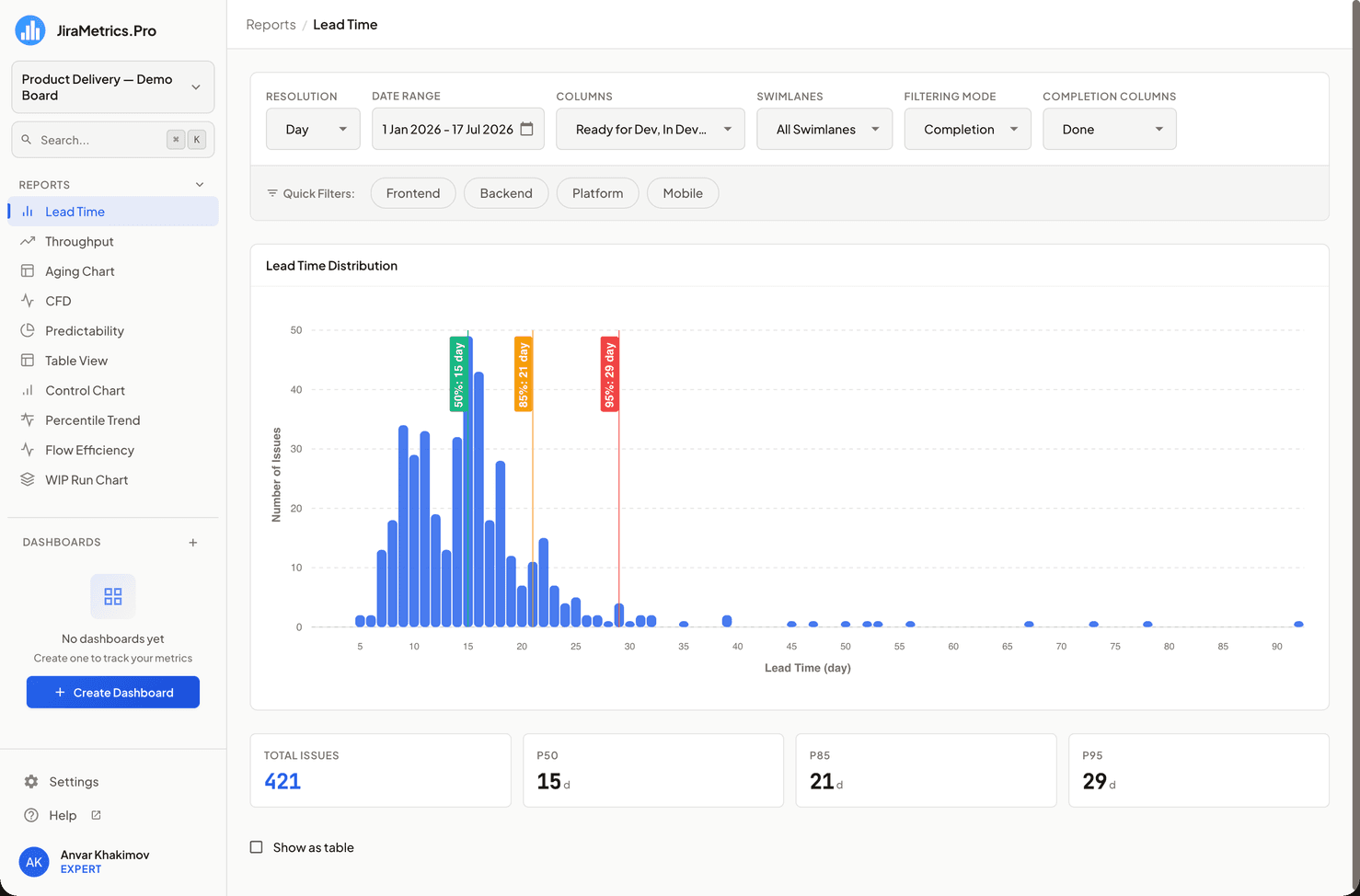
- Eje X: Tiempo de finalización de tareas (en días, semanas o meses)
- Eje Y: Número de tareas completadas en el tiempo especificado
El gráfico marca tres líneas verticales de referencia:
- Línea verde (P50): Percentil 50 (mediana). Muestra el tiempo en el cual se completa la mitad de todas las tareas.
- Línea amarilla (P85): Percentil 85. Referencia para el SLA — el 85% de las tareas se ajustan a este tiempo.
- Línea roja (P95): Percentil 95. Marca el tiempo en el cual se completa la gran mayoría de las tareas. Las tareas a la derecha de esta línea se consideran "colas" o anomalías y requieren análisis separado.
Cada línea lleva una etiqueta con su percentil y su valor (por ejemplo, 85%: 12 días).
Elementos Interactivos
Al pasar el cursor sobre una barra del histograma, aparece un tooltip con la siguiente información:
- Lead Time: Tiempo de finalización para este grupo de tareas
- Tareas (Tasks): número de tareas en este grupo
- Percentil (Percentile): porcentaje de tareas que se completan en este tiempo o más rápido
Cálculo del Lead Time
El Lead Time se calcula como la suma del tiempo que una tarea pasó en todas las columnas seleccionadas. Es importante tener en cuenta:
- La selección de columnas en el filtro "Columnas" determina qué tareas se incluyen en la muestra y qué tiempo se considera en los cálculos.
- Puedes seleccionar múltiples columnas, no necesariamente secuenciales en el tablero.
- El tiempo en la última columna del tablero (usualmente "Done") no se incluye en el Lead Time total.
- El informe considera todas las tareas del período seleccionado, independientemente de su estado (cerradas o no).
Impacto del Modo de Filtrado
El modo de filtrado ("Actividad" o "Finalización") afecta el conjunto de tareas mostradas:
- Actividad: Considera todas las tareas activas en columnas seleccionadas durante el período especificado.
- Finalización: Se enfoca en tareas que han pasado por columnas de finalización especificadas.
Para más detalles sobre los modos de filtrado, consulta la sección Modos de Filtrado.
Bloque de Métricas
Debajo del histograma se encuentra el bloque de métricas con las cifras clave:
- Total Issues: Número de tareas incluidas en el gráfico (suma de las barras del histograma). Resaltado. Las tareas con tiempo de finalización de 0 días no se cuentan aquí — se contabilizan por separado (ver la sección "Tareas Excluidas").
- P50: Percentil 50 (mediana) en las unidades seleccionadas — días, semanas o meses.
- P85: Percentil 85.
- P95: Percentil 95.
Los valores de P50/P85/P95 coinciden con las líneas del mismo nombre en el histograma. La tendencia respecto al período anterior no se muestra en este informe. Más detalles sobre los bloques de métricas en la sección Métricas y Tendencias.
Cómo se Calculan los Percentiles
Definición: Pn es el valor del tiempo de finalización en el cual el n% de las tareas tienen tiempo ≤ este valor.
Método de Cálculo: Método discreto con distribución acumulativa
- Las tareas se agrupan por tiempo de finalización
- Se calcula la suma acumulativa
- Percentil = primer valor donde (conteo acumulado / conteo total) × 100 ≥ percentil objetivo
Ejemplo de cálculo del percentil 50 (mediana):
- 2 tareas en 1 día (33.3% acumulado)
- 3 tareas en 2 días (83.3% acumulado)
- 1 tarea en 5 días (100% acumulado)
Dado que 83.3% ≥ 50%, P50 = 2 días
Por Qué Se Usa Este Método
- Consistencia de Datos: Los valores de Lead Time se redondean a unidades enteras (días/semanas/meses), y el histograma consiste en "bins" discretos. El percentil discreto de rango más cercano sin interpolación refleja correctamente esta naturaleza de datos.
- Interpretabilidad: Los percentiles devuelven valores reales en el eje X, coincidiendo con las líneas P50/P95 en el gráfico y comprensibles para el negocio.
- Resistencia a Valores Atípicos: La mediana y los percentiles altos son menos sensibles a anomalías individuales que el promedio.
- Consistencia del Informe: El método es consistente con tablas/widgets; agregar bins "vacíos" (conteo=0) no afecta los resultados.
Tareas Excluidas
Las tareas con tiempo de finalización de 0 días se excluyen de los cálculos pero se muestran como un contador separado.
Representación de Datos en Tabla
La opción "Mostrar como tabla" te permite mostrar todas las tareas en formato de tabla, donde cada fila corresponde a una barra del histograma. La tabla está ordenada por Lead Time de mayor a menor, lo cual es conveniente para analizar tareas con los tiempos de finalización más largos.
Recomendaciones de Uso
-
Usa filtros rápidos para un análisis más preciso. Por ejemplo:
- Para analizar solo tareas cerradas:
Resolution != Unresolved - Para analizar tareas de un período específico:
Resolved >= $Start_date AND Resolved < $End_date
- Para analizar solo tareas cerradas:
-
Presta atención a las tareas que caen en la "cola" de la distribución (después del percentil 95). Pueden indicar problemas en el proceso o requerir atención especial.
-
Analiza regularmente los cambios en la distribución del Lead Time para rastrear la efectividad de las mejoras implementadas.
-
Usa la representación tabular al preparar revisiones del proceso de entrega, enfocándote en tareas con los tiempos de finalización más largos.
Actualizado el