Instalación
Instrucciones para instalar JiraMetrics.Pro (JMP) en tu navegador.
Requisitos del Sistema
- Navegador basado en Chromium (Chrome, Edge, Yandex, Opera, etc.)
- Acceso a Jira
Proceso de Instalación
-
Ve a la Chrome Web Store.
-
En la página de la extensión, haz clic en el botón "Instalar".
-
Confirma la instalación si tu navegador solicita permiso.
-
Una vez completada la instalación, verás el ícono de JMP en el panel de extensiones de tu navegador.
Verificar la Instalación
Abre Jira y ve a cualquier tablero de tareas.
En Jira Server y Data Center aparecerán dos botones en la página del tablero:
- El botón Analyze Metrics en la esquina superior derecha del tablero.
- El elemento Analyze Metrics en el menú de la barra lateral izquierda, junto a Reports.
Si puedes ver estos botones, ¡JMP está instalado correctamente y listo para usar!
Si usas Jira Cloud
El botón puede no aparecer en el tablero — Atlassian cambia con frecuencia la maquetación de la cabecera del tablero y distingue entre tipos de proyecto. Es normal y no afecta al trabajo: estando en un tablero, haz clic en el ícono de JMP en el panel de extensiones de Chrome y el dashboard se abrirá automáticamente. En adelante, cualquier tablero se puede abrir de la misma manera.
Justo después de la instalación, hacer clic en el ícono abre una ventana con una breve guía:
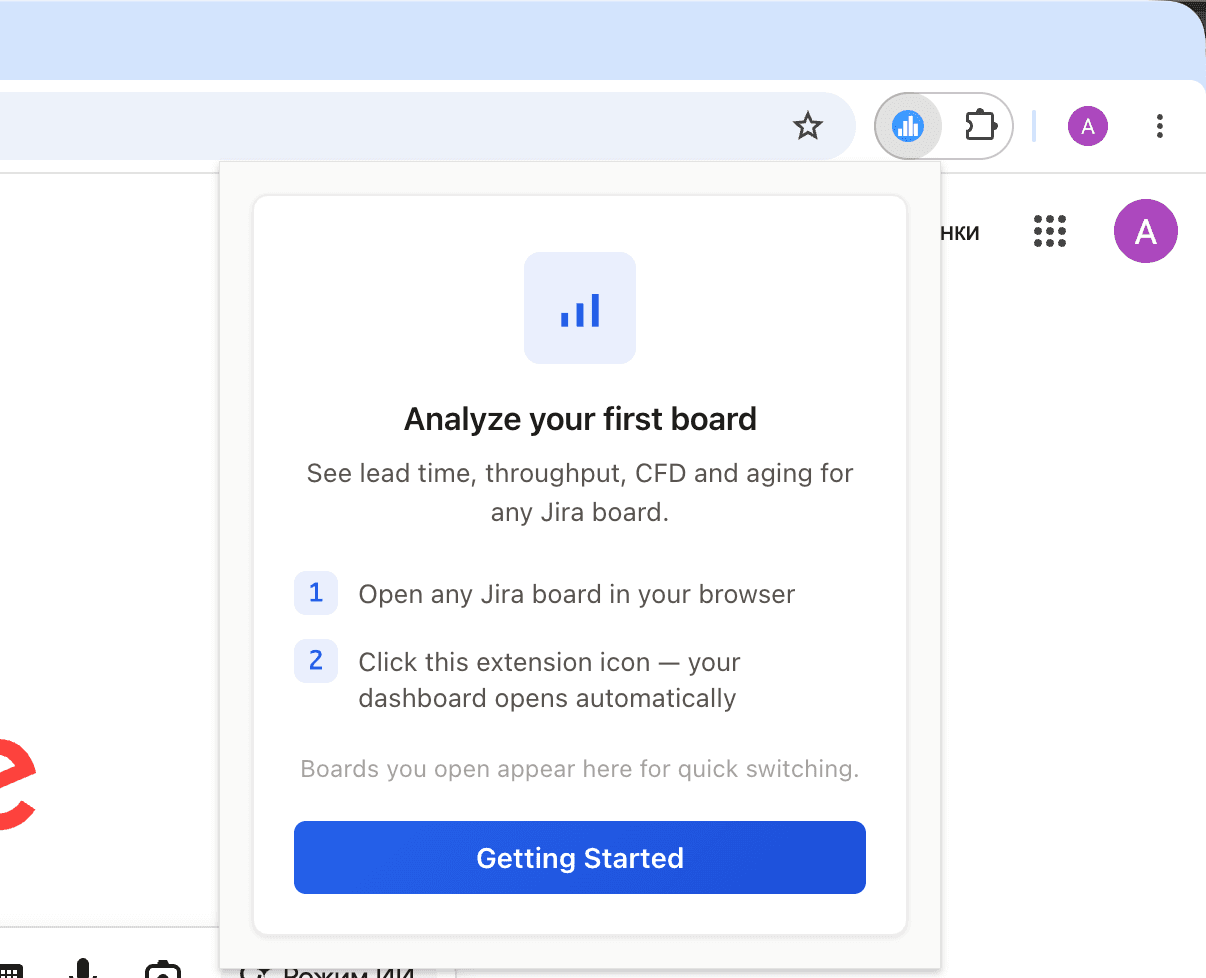
Los tableros que has abierto se recuerdan y aparecen en esta ventana — puedes cambiar rápidamente entre ellos.
Solución de Problemas
Si los botones de JMP no aparecen en un tablero de Jira Server o Data Center:
- Asegúrate de que la extensión esté habilitada en la configuración de tu navegador.
- Intenta actualizar la página de Jira.
- Si el problema persiste, intenta deshabilitar y volver a habilitar la extensión.
Si experimentas cualquier otro problema de instalación, por favor escríbenos a support@jirametrics.pro.
Actualizado el