Informe de Cumulative Flow Diagram (CFD)
Descripción detallada del informe de Cumulative Flow Diagram en JiraMetrics.Pro y su interpretación.
Descripción General
El Cumulative Flow Diagram (CFD) es una herramienta visual poderosa para analizar el flujo de tareas a través de varias etapas de tu flujo de trabajo. Te permite evaluar el rendimiento del equipo, identificar cuellos de botella y pronosticar tiempos de finalización.
Estructura del Gráfico
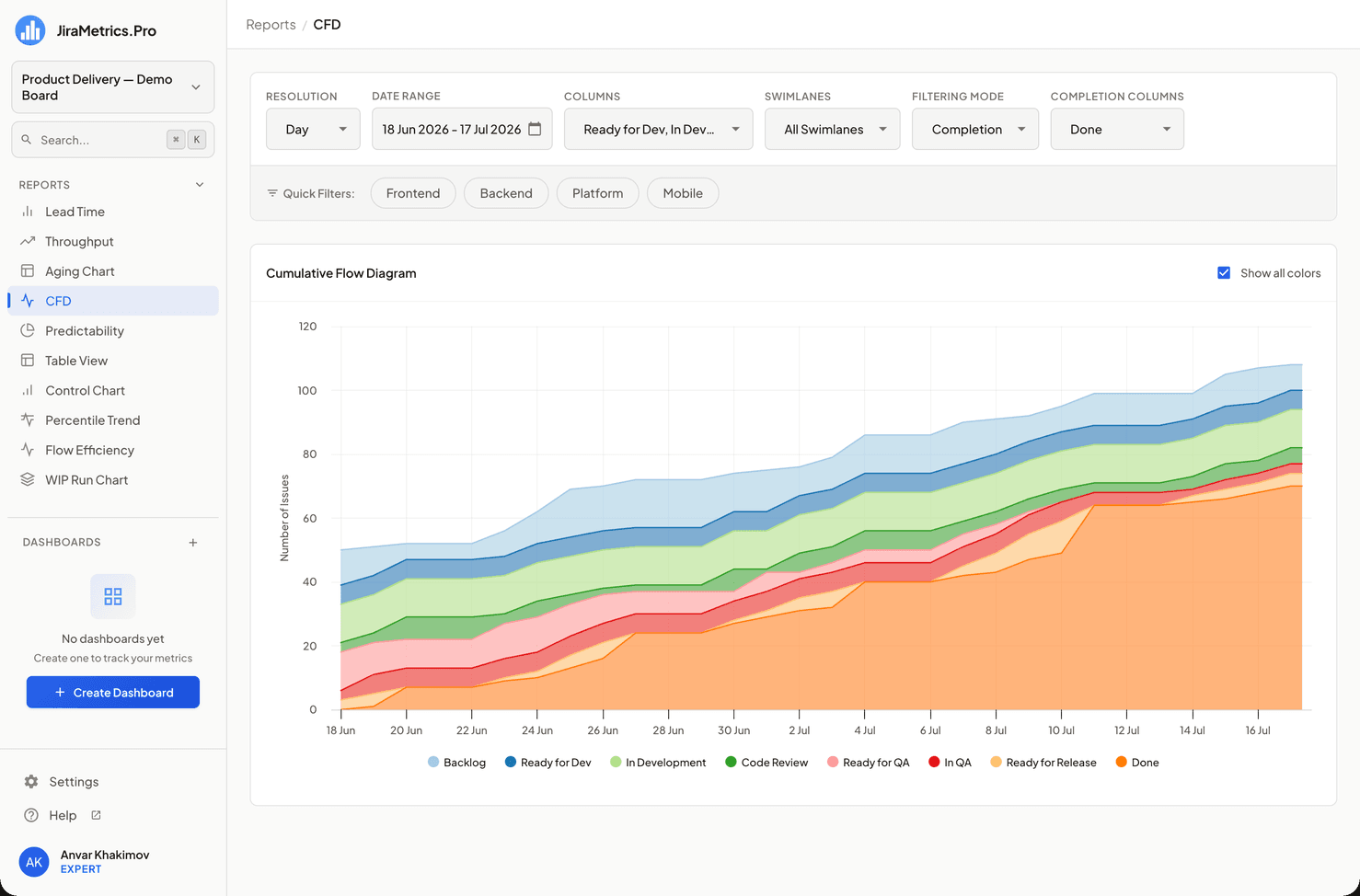
- Eje X: Línea de tiempo (fechas)
- Eje Y: Número de tareas
- Áreas coloreadas: Cada color representa un estado o etapa de trabajo separado, correspondiente a las columnas de tu tablero Kanban
Interpretación del Diagrama
-
Ancho de banda: Muestra el tiempo promedio que las tareas pasan en cierto estado. Una banda ancha puede indicar un posible cuello de botella.
-
Pendiente de líneas: Un aumento pronunciado en una línea indica un rápido incremento en el número de tareas en ese estado, mientras que secciones planas indican estabilidad o estancamiento.
-
Brechas y superposiciones: Las brechas entre áreas pueden indicar pérdida de trabajo, mientras que las superposiciones pueden indicar trabajo paralelo o retrabajo.
-
Tendencia general: La pendiente general de la línea superior muestra la tasa a la cual nuevas tareas están entrando al sistema.
Elementos Interactivos
-
Tooltips: Al pasar el cursor sobre un punto específico en el diagrama, aparece un tooltip que contiene:
- Fecha
- Número de tareas en cada estado
- Número total de tareas en esa fecha
-
Detalles diarios: Hacer clic en un día específico muestra información detallada en la parte inferior de la página:
- Lista de tareas divididas por estado
- Los números de tarea se presentan como enlaces clicables que llevan a la página de tarea correspondiente en Jira
-
Gestión de visualización: Hacer clic en un elemento de la leyenda oculta o muestra la columna correspondiente. Cmd/Ctrl + clic deja en el diagrama solo la columna seleccionada (un nuevo Cmd/Ctrl + clic devuelve todas) — es cómodo para enfocarse en una sola etapa.
Configuración del Informe
Los filtros principales (período, carriles, filtros rápidos) se encuentran en el panel de filtros general encima del informe, y no debajo del diagrama. Más detalles en la sección Muestreo y Filtrado de Datos.
Junto al diagrama hay un conmutador "Show all colors" (en el encabezado de la tarjeta, activado por defecto). Cuando está desactivado, las columnas que no están entre las seleccionadas se muestran atenuadas (semitransparentes) — así es más fácil destacar las etapas necesarias sin quitar del todo las demás.
Recomendaciones de Uso
-
Análisis de tendencias: Rastrea regularmente cambios en la forma y tamaño de áreas para identificar tendencias a largo plazo.
-
Identificación de cuellos de botella: Presta atención a áreas en expansión que pueden indicar acumulación de tareas en cierto estado.
-
Evaluación de rendimiento: Analiza la velocidad de transiciones de tareas de un estado a otro para evaluar la eficiencia del proceso.
-
Pronóstico: Usa la pendiente de líneas para predecir tiempos de finalización para tareas futuras.
-
Análisis detallado: Usa la función de clic en día para análisis profundo del estado del proyecto en una fecha específica.
-
Enfoque en etapas específicas: Usa la leyenda para ocultar o mostrar ciertas columnas para concentrarte en aspectos específicos del proceso.
Conclusión
El Cumulative Flow Diagram proporciona una vista completa del flujo de trabajo en tu proyecto. El análisis regular del CFD te ayudará a optimizar procesos, mejorar la previsibilidad de plazos y aumentar la eficiencia general del equipo. La flexibilidad de configuración y elementos interactivos te permiten adaptar el análisis a las especificidades de tu flujo de trabajo.
Actualizado el