Task Flow
Cómo abrir y leer el diálogo Task Flow en JiraMetrics.Pro — un desglose del recorrido de una tarea por las columnas del tablero, cómo encontrar las causas de lead times largos y cómo preparar material para retrospectivas.
Descripción General
Flujo de la tarea (Task Flow) es un diálogo que desglosa el tiempo de finalización de una sola tarea a través de las columnas del tablero. Responde a tres preguntas:
- ¿A dónde se fue el tiempo? Qué etapa del proceso tomó más tiempo para esta tarea en particular.
- ¿Se puede confiar en el número? Si parte del historial de la tarea tuvo que ser reconstruido, el diálogo advierte honestamente que el Lead Time es aproximado.
- ¿Cómo se lo cuento al equipo? Un botón copia un resumen ya listo con un enlace a la tarea — conveniente para pegar en un documento de retrospectiva o en un chat.
El diálogo es especialmente útil para investigar "valores atípicos" — tareas que tomaron un tiempo anormalmente largo. En lugar de recorrer manualmente el historial de la tarea en Jira, en unos segundos ves en qué etapa se atascó y si retrocedió en el tablero.
Cómo Abrir el Diálogo
Task Flow se abre haciendo clic en una tarea en casi cualquier informe:
- Control Chart — haz clic en un punto del gráfico o en la clave de una tarea en la tabla debajo del gráfico (también funciona en el widget Control Chart del dashboard).
- Aging Chart — haz clic en el punto de una tarea en el diagrama de envejecimiento.
- Tabla de Tareas — haz clic en el ID de una tarea en la tabla.
- Lead Time — haz clic en una tarea en la vista de tabla del informe, y también en la lista de tareas excluidas.
- Throughput Chart — haz clic en la "píldora" con la clave de una tarea en la lista de tareas del período.
Todos los datos para el diálogo ya están cargados junto con el informe — no se hacen solicitudes adicionales a Jira, el diálogo se abre al instante.
De Qué Consta el Diálogo
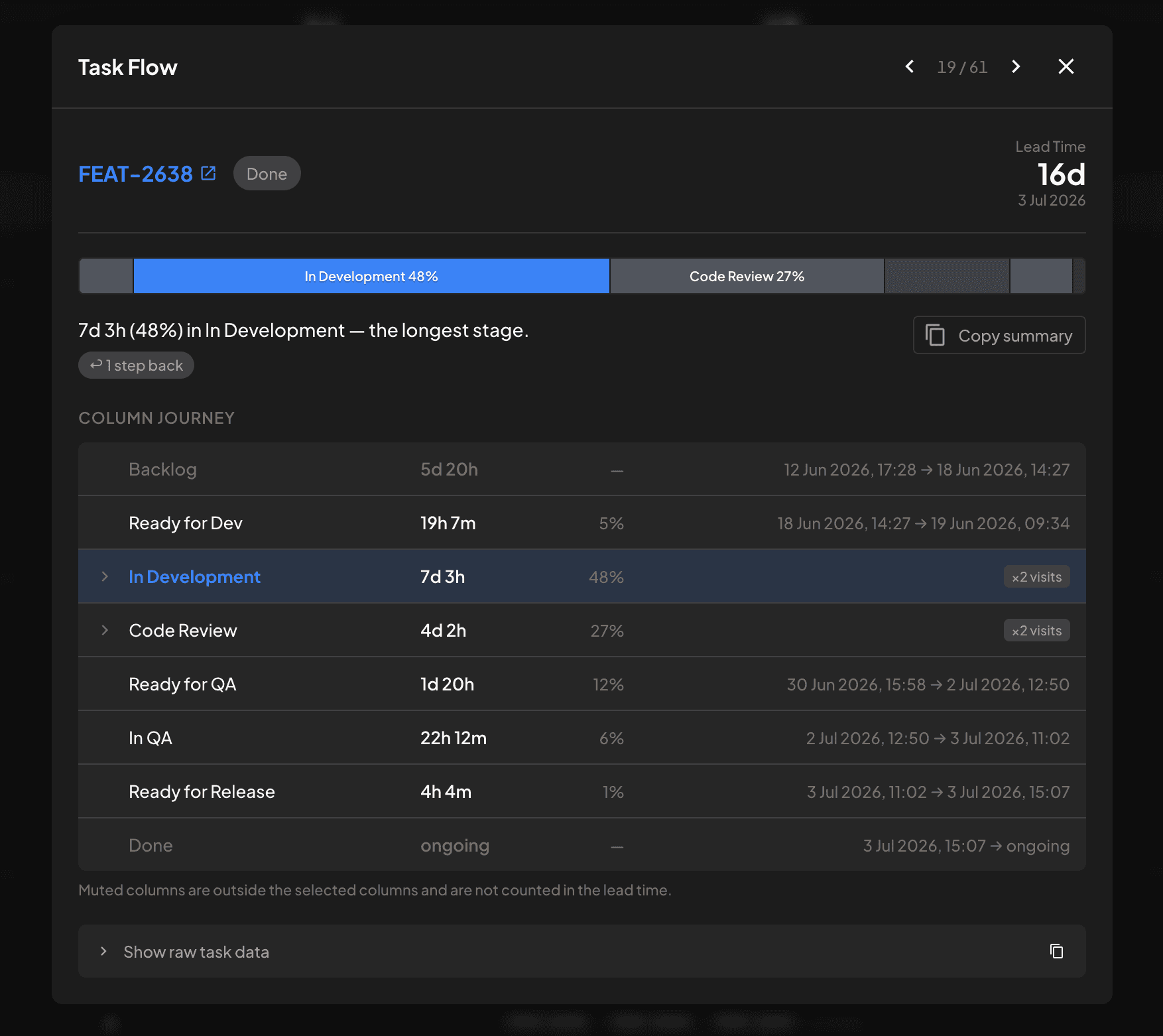
Encabezado de la Tarea
- La clave de la tarea es un enlace: al hacer clic se abre la tarea en Jira en una pestaña nueva.
- Columna actual — una insignia con la columna en la que se encuentra la tarea ahora mismo.
- Lead Time — el número grande a la derecha: el tiempo total de finalización de la tarea. Se calcula y redondea de la misma forma que en los informes, así que "150d" aquí coincide con "150 días" en la tabla del Control Chart. Debajo está la fecha de finalización, si la tarea está terminada.
Franja de Distribución del Tiempo (FlowBar)
La franja horizontal de ancho completo es la visualización principal. Cada segmento es una columna del tablero (de izquierda a derecha en el orden del tablero), y el ancho del segmento es la proporción de tiempo que la tarea pasó en esa columna.
- Una columna se resalta en azul — la que tomó más tiempo. Las demás tienen un color neutro para que la vista se dirija de inmediato a lo que importa.
- Los segmentos menores al 3% se colapsan en un solo segmento "Other (N)" para mantener la franja legible.
- Las áreas con rayado marcan partes reconstruidas a partir de datos incompletos (ver "Confiar en los Datos").
- Al pasar el cursor sobre un segmento aparece un tooltip: nombre de la columna, duración y porcentaje.
Línea de Diagnóstico
Debajo de la franja hay una sola oración que expresa la conclusión principal, por ejemplo:
12d (46%) en "Code Review" — la etapa más larga.
Pueden aparecer chips calificadores junto a ella:
- "longest single stay N" — si el tiempo en la columna más larga se acumuló en varias visitas, el chip muestra la estancia ininterrumpida más larga.
- "↩ N steps back" — cuántas veces la tarea retrocedió en el tablero (a una columna más a la izquierda). Un movimiento hacia atrás es un movimiento observado; no significa necesariamente retrabajo, pero los movimientos hacia atrás frecuentes son motivo para mirar más de cerca el proceso.
- "⚠ approximate" — una parte notable de la línea de tiempo fue reconstruida; trata las cifras exactas con precaución.
El botón Copiar resumen (Copy summary) junto a la línea de diagnóstico copia al portapapeles un resumen ya listo: el enlace a la tarea, el Lead Time, la etapa más larga y el número de movimientos hacia atrás. El formato está pensado para que la línea se pueda pegar directamente en un documento de retrospectiva.
Recorrido por las Columnas
Una tabla de todas las columnas por las que pasó la tarea, en el orden del tablero:
- Nombre de la columna — la más larga se resalta en negrita y con color.
- Tiempo en la columna — total sumando todas las visitas (o "ongoing" si la tarea está actualmente en esa columna).
- Proporción — porcentaje del tiempo contabilizado.
- "×N visits" — si la tarea entró en la columna más de una vez. Esa fila se expande al hacer clic: dentro, cada visita se muestra por separado con fechas de entrada y salida, duración y el número de cambios de estado (al pasar el cursor sobre la insignia de cambios de estado se revela la cadena de estados).
- Para columnas con una sola visita, las fechas de transición se muestran directamente en la fila: "fecha de entrada → fecha de salida".
Las filas atenuadas son columnas no incluidas en la selección del filtro Columnas: el tiempo en ellas no se cuenta para el Lead Time. Una nota al pie debajo de la tabla también lo recuerda.
Navegar Entre Tareas
Si el diálogo se abrió desde una lista de tareas (por ejemplo, desde la Tabla de Tareas), aparecen flechas ←/→ y un contador "actual / total" en el encabezado. Puedes cambiar entre tareas con las flechas del teclado — útil para recorrer rápidamente todas las tareas largas seguidas sin cerrar el diálogo.
Datos en Bruto
En la parte inferior del diálogo hay un bloque colapsable Mostrar datos sin procesar (Show raw task data): el objeto completo de la tarea en formato JSON con un botón de copiar. Útil cuando necesitas verificar contra los datos de origen o adjuntarlo a un reporte de bug.
Confiar en los Datos
El historial de transiciones en Jira no siempre está completo: algunas tareas tienen huecos, y JMP reconstruye las partes faltantes de la línea de tiempo. El diálogo no lo oculta:
- las visitas reconstruidas se marcan con una insignia "reconstructed" (y rayado en la franja FlowBar);
- si la parte reconstruida es significativa (más del 15% del tiempo, o si la columna más larga se ve afectada), aparece una advertencia: "⚠ Part of this timeline was reconstructed. Lead time is approximate" — junto con un chip "approximate" en la línea de diagnóstico.
Esto es intencional: es mejor saber que un número es aproximado que tomar decisiones basadas en una cifra que parece precisa pero no es confiable.
Cómo se Calculan los Porcentajes
Las proporciones en el diálogo se calculan a partir de la suma del tiempo en las columnas contabilizadas, no a partir del Lead Time calendario. Por eso los porcentajes siempre suman honestamente 100%, pero debido al redondeo y a las partes reconstruidas, la suma de las duraciones puede no coincidir literalmente con el número grande de Lead Time en el encabezado.
Qué columnas cuentan como "contabilizadas" lo determina el filtro Columnas del informe desde el que se abrió el diálogo — ver Muestreo y Filtrado de Datos para más detalles.
Escenarios de Uso
- Investigar un valor atípico. Un punto en el Control Chart está muy por encima del resto → haces clic en él → el diálogo muestra que la tarea pasó el 80% de su tiempo en "Waiting for deploy". Una pregunta para la retro formulada en diez segundos.
- Encontrar demoras sistemáticas. Abre la Tabla de Tareas, ordena por Lead Time, y recorre las tareas más largas con las flechas del teclado. Si la misma columna domina en todas ellas, ya no es una coincidencia — es una propiedad del proceso.
- Comprobar el "ping-pong". El chip de movimientos hacia atrás resalta tareas que viajaron de un lado a otro del tablero — una señal común de criterios de preparación poco claros entre etapas.
- Material para la retro. El botón "Copy summary" produce una línea por cada tarea investigada con un enlace y las cifras — unas cuantas líneas así arman una sección lista de un documento de retrospectiva.
Limitaciones
- El diálogo muestra los hechos del movimiento de la tarea pero no los interpreta: deliberadamente no divide el tiempo en "activo" y "de espera", no calcula la eficiencia del flujo, y no etiqueta los movimientos hacia atrás como "retrabajo" — esas conclusiones quedan en tus manos y las de tu contexto.
- Cuando se abre desde el Aging Chart o desde el widget Control Chart, todas las columnas se tratan como contabilizadas (sin la separación "dentro/fuera de la ventana" según el filtro Columnas).
Actualizado el
Informe de WIP Run Chart
Cuántas tareas están simultáneamente en progreso por días y cómo cambia su edad media. El informe está disponible en el plan de pago.
Datos y Privacidad
Qué solicita JiraMetrics.Pro a Jira, qué se procesa en tu navegador y por qué el contenido de tus tareas nunca llega al plugin.