Informe de Tabla de Tareas
Descripción detallada del informe de Tabla de Tareas en JiraMetrics.Pro, su funcionalidad e interpretación.
Descripción General
La Tabla de Tareas proporciona una vista tabular detallada de las tareas de tu proyecto. Este informe te permite analizar tareas que caen bajo filtros seleccionados, con la capacidad de ordenar y ver la línea de tiempo de cada tarea.
Características Principales
Filtrado de Tareas
Los mismos filtros usados en otros informes se utilizan para personalizar la selección de tareas. Puedes aprender más sobre cómo trabajar con filtros en la sección Muestreo y Filtrado de Datos.
Configuración de Formato de Visualización de Tiempo
Puedes elegir un formato de visualización de tiempo conveniente:
- Predeterminado — vista compacta del tipo "10d 8h" (formato por defecto)
- Horas — horas
- Días — días
- Semanas — semanas
- Timestamp — número de milisegundos
Ejemplos de visualización para una tarea que estuvo en progreso 10 días y 8 horas:
- Predeterminado: "10d 8h"
- Horas: "248.0h"
- Días: "10.3d"
- Semanas: "1.5w"
- Timestamp: "892800000" (milisegundos)
Cambiar el formato de tiempo actualiza dinámicamente los datos en la tabla.
Exportación de Datos
El botón "Descargar CSV" te permite exportar todas las tareas filtradas a un archivo CSV para análisis adicional.
Es importante notar que en el archivo CSV, los formatos numéricos de tiempo ("horas", "días", "semanas") se generan como valores numéricos sin unidades de medida, redondeados a un decimal. Por ejemplo:
- 248 (para horas)
- 10.3 (para días)
- 1.5 (para semanas)
El formato "Timestamp" en CSV se conserva en la misma forma que en la tabla — en milisegundos.
Ordenamiento
El ordenamiento es posible por cualquier columna de la tabla, incluyendo ID de tarea, lead time total y tiempo en cada columna.
Estructura de la Tabla
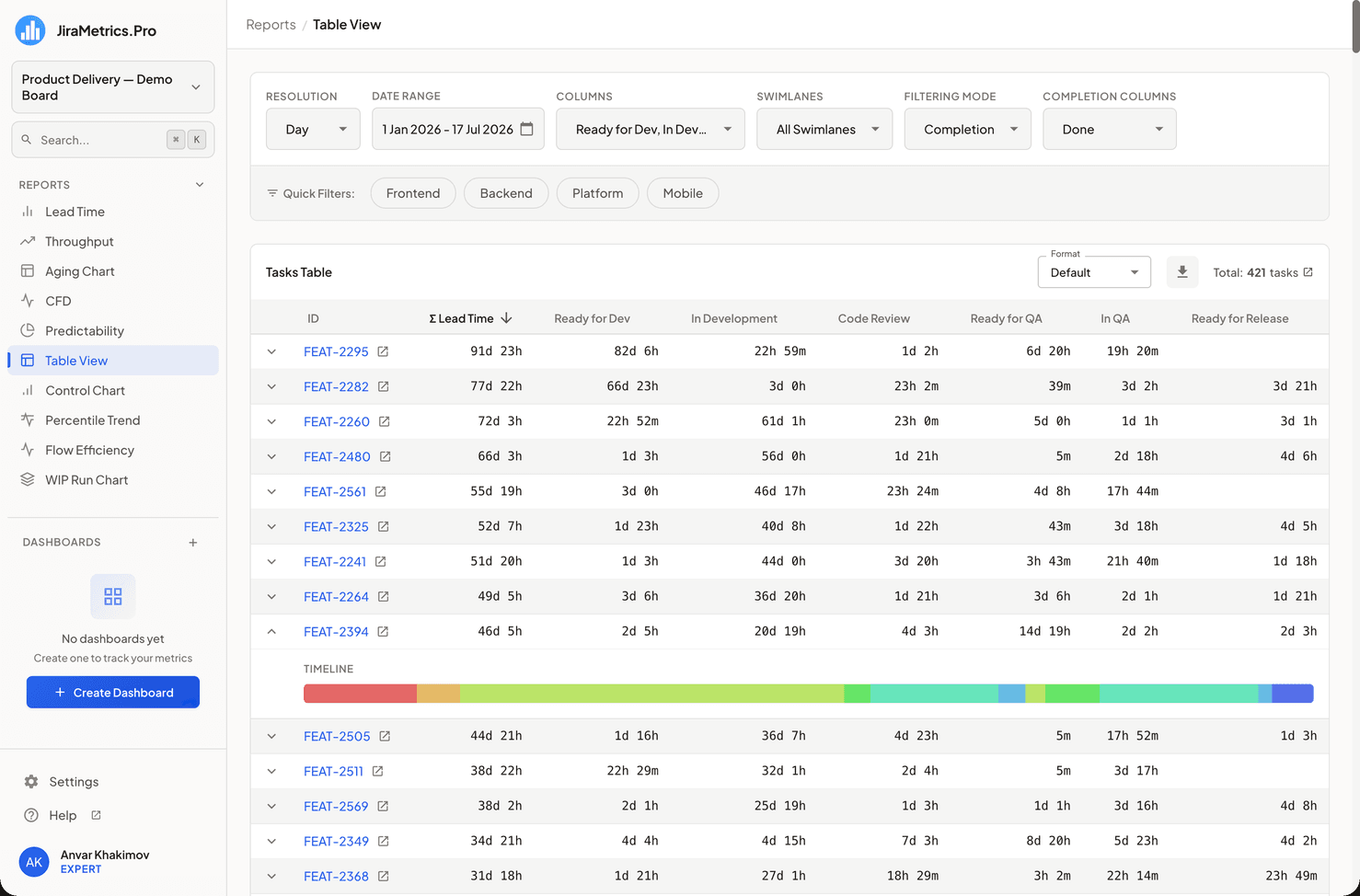
Encabezado de la Tabla
- ID: Identificador de la tarea. Hacer clic en él abre el diálogo Task Flow. Al lado hay un ícono aparte con una flecha — abre la tarea en Jira en una pestaña nueva.
- Σ Lead Time: Tiempo total de finalización de la tarea (sumado a través de las columnas de proceso seleccionadas).
- Columnas de proceso: Tiempo que la tarea pasó en cada columna del flujo de trabajo seleccionada.
Filas de Tareas
Cada fila representa una tarea individual y contiene:
- Opción de expandir para ver una línea de tiempo detallada.
- ID de tarea (el clic abre el historial) y un ícono aparte para ir a Jira.
- Tiempo total de finalización de la tarea.
- Tiempo pasado en cada columna de proceso seleccionada.
Vista Detallada de Tareas
Al expandir una fila de tarea, se muestra lo siguiente:
Línea de Tiempo (Timeline)
- Representación visual del ciclo de vida de la tarea.
- Cada segmento representa el tiempo pasado en una columna específica.
- Codificación de color de segmentos corresponde a diferentes etapas del proceso.
Elementos Interactivos
- Pasar el cursor sobre un segmento de la línea de tiempo muestra un tooltip con el nombre de la columna y el tiempo exacto pasado en ella.
Interpretación de Datos
- Lead time total: Te permite evaluar la duración general de finalización de la tarea.
- Tiempo en columnas: Ayuda a identificar etapas donde las tareas se retrasan más tiempo.
- Línea de tiempo: Proporciona una representación visual del paso de la tarea a través de varias etapas del proceso.
Aplicación Práctica
- Análisis de eficiencia del proceso: Usa el ordenamiento por lead time total para identificar las tareas más largas.
- Identificación de cuellos de botella: Analiza el tiempo en columnas individuales para determinar etapas que requieren optimización.
- Comparación de tareas: Usa líneas de tiempo para comparar ciclos de vida de diferentes tareas.
- Reportes: Exporta datos a CSV para crear informes detallados y presentaciones.
Conclusión
La Tabla de Tareas proporciona una vista detallada de cada tarea en tu flujo de trabajo. Con este informe, puedes analizar la eficiencia de tu proceso de desarrollo, identificar áreas problemáticas y tomar decisiones informadas para optimizar el flujo de trabajo.
Actualizado el
Informe de Predictability Chart
Descripción detallada del informe de Predictability Chart en JiraMetrics.Pro, su construcción e interpretación.
Informe de Control Chart
Diagrama de dispersión del tiempo de finalización de las tareas a lo largo del tiempo con líneas de percentiles. El informe está disponible en el plan de pago.