Отчет Tasks Table
Подробное описание отчета Tasks Table в JiraMetrics.Pro, его функциональность и интерпретация.
Обзор
Tasks Table предоставляет детальное табличное представление задач вашего проекта. Этот отчет позволяет анализировать задачи, попадающие под выбранные фильтры, с возможностью сортировки и просмотра временной шкалы каждой задачи.
Основные функции
Фильтрация задач
Для настройки выборки задач используются те же фильтры, что и в других отчетах. Подробнее о работе с фильтрами можно узнать в разделе Выборка данных и фильтрация.
Настройка формата отображения времени
Вы можете выбрать удобный формат отображения времени:
- Default — компактный вид вида «10d 8h» (формат по умолчанию)
- Hours — часы
- Days — дни
- Weeks — недели
- Timestamp — число миллисекунд
Примеры отображения для задачи, находившейся в работе 10 дней и 8 часов:
- Default: "10d 8h"
- Hours: "248.0h"
- Days: "10.3d"
- Weeks: "1.5w"
- Timestamp: "892800000" (миллисекунды)
Изменение формата времени динамически обновляет данные в таблице.
Экспорт данных
Кнопка "Download CSV" позволяет экспортировать все отфильтрованные задачи в CSV-файл для дальнейшего анализа.
Важно отметить, что в CSV-файле числовые форматы времени («часы», «дни», «недели») выводятся как числа без единиц измерения, округлённые до одного знака после запятой. Например:
- 248 (для часов)
- 10.3 (для дней)
- 1.5 (для недель)
Формат «Timestamp» в CSV сохраняется в том же виде, что и в таблице — в миллисекундах.
Сортировка
Возможна сортировка по любому столбцу таблицы, включая ID задачи, общее время выполнения (Lead Time) и время в каждой колонке.
Структура таблицы
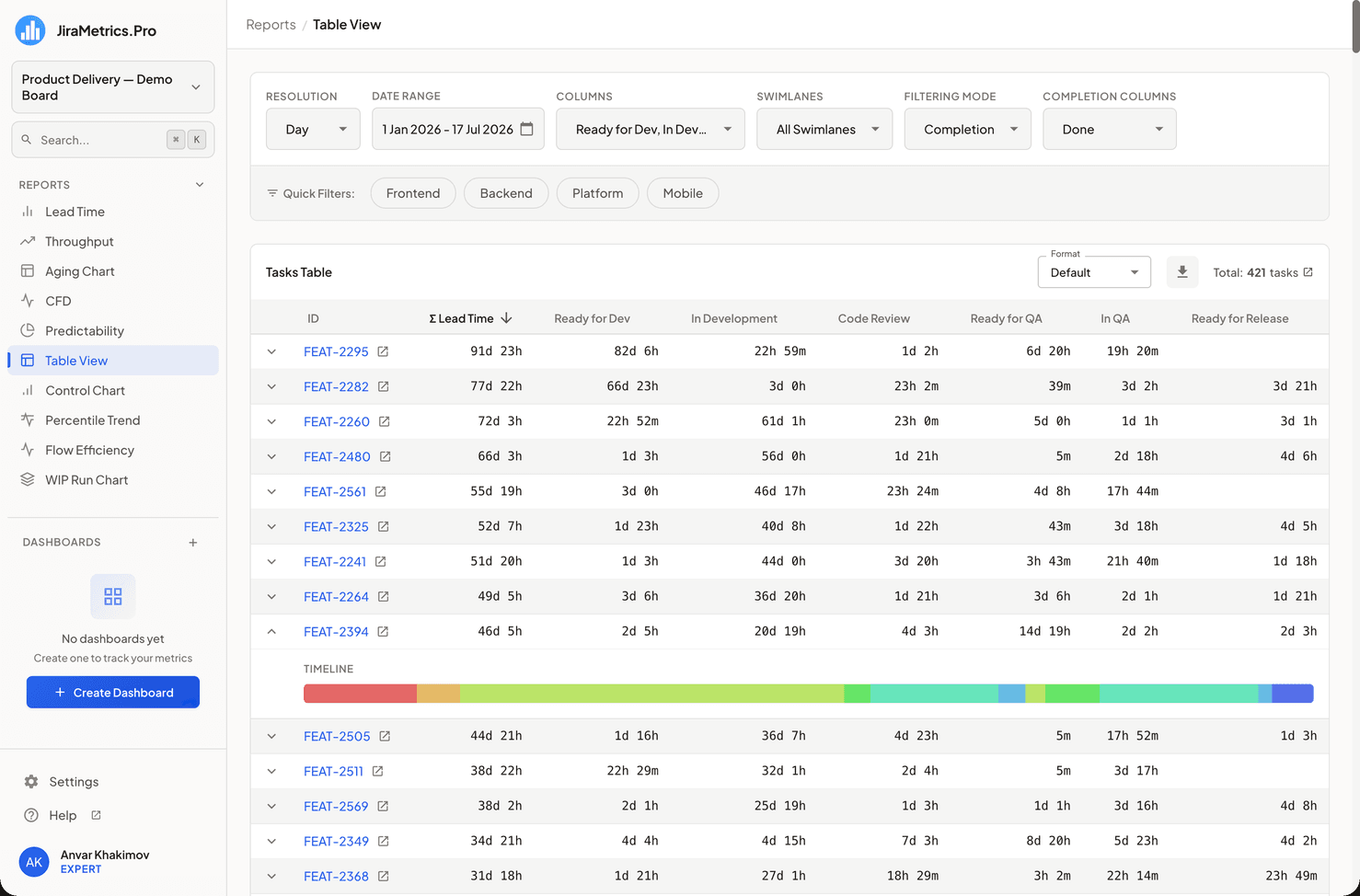
Заголовок таблицы
- ID: идентификатор задачи. Клик по нему открывает диалог Поток задачи (Task Flow). Рядом есть отдельная иконка со стрелкой — она открывает задачу в Jira в новой вкладке.
- Σ Lead Time: общее время выполнения задачи (суммарно по выбранным колонкам процесса).
- Колонки процесса: Время, проведенное задачей в каждой выбранной колонке рабочего процесса.
Строки задач
Каждая строка представляет отдельную задачу и содержит:
- Возможность раскрытия для просмотра детальной временной шкалы.
- ID задачи (клик открывает историю) и отдельная иконка для перехода в Jira.
- Общее время выполнения задачи.
- Время, проведенное в каждой выбранной колонке процесса.
Детальный просмотр задачи
При раскрытии строки задачи отображается:
Временная шкала (Timeline)
- Визуальное представление жизненного цикла задачи.
- Каждый сегмент представляет время, проведенное в определенной колонке.
- Цветовая кодировка сегментов соответствует различным этапам процесса.
Интерактивные элементы
- При наведении на сегмент временной шкалы отображается всплывающая подсказка с названием колонки и точным временем, проведенным в ней.
Интерпретация данных
- Общее время выполнения (Lead Time): Позволяет оценить общую продолжительность выполнения задачи.
- Время в колонках: Помогает выявить этапы, на которых задачи задерживаются дольше всего.
- Временная шкала: Дает визуальное представление о прохождении задачи через различные этапы процесса.
Практическое применение
- Анализ эффективности процесса: Используйте сортировку по общему времени цикла для выявления самых длительных задач.
- Выявление узких мест: Анализируйте время в отдельных колонках для определения этапов, требующих оптимизации.
- Сравнение задач: Используйте временные шкалы для сравнения жизненных циклов разных задач.
- Отчетность: Экспортируйте данные в CSV для создания детальных отчетов и презентаций.
Заключение
Tasks Table предоставляет детальный взгляд на каждую задачу в вашем рабочем процессе. С помощью этого отчета вы можете анализировать эффективность вашего процесса разработки, выявлять проблемные области и принимать обоснованные решения для оптимизации рабочего потока.
Обновлено