Поток задачи (Task Flow)
Как открыть и читать диалог «Поток задачи» в JiraMetrics.Pro — разбор пути задачи по колонкам доски, поиск причин долгого выполнения и подготовка материала для ретро.
Обзор
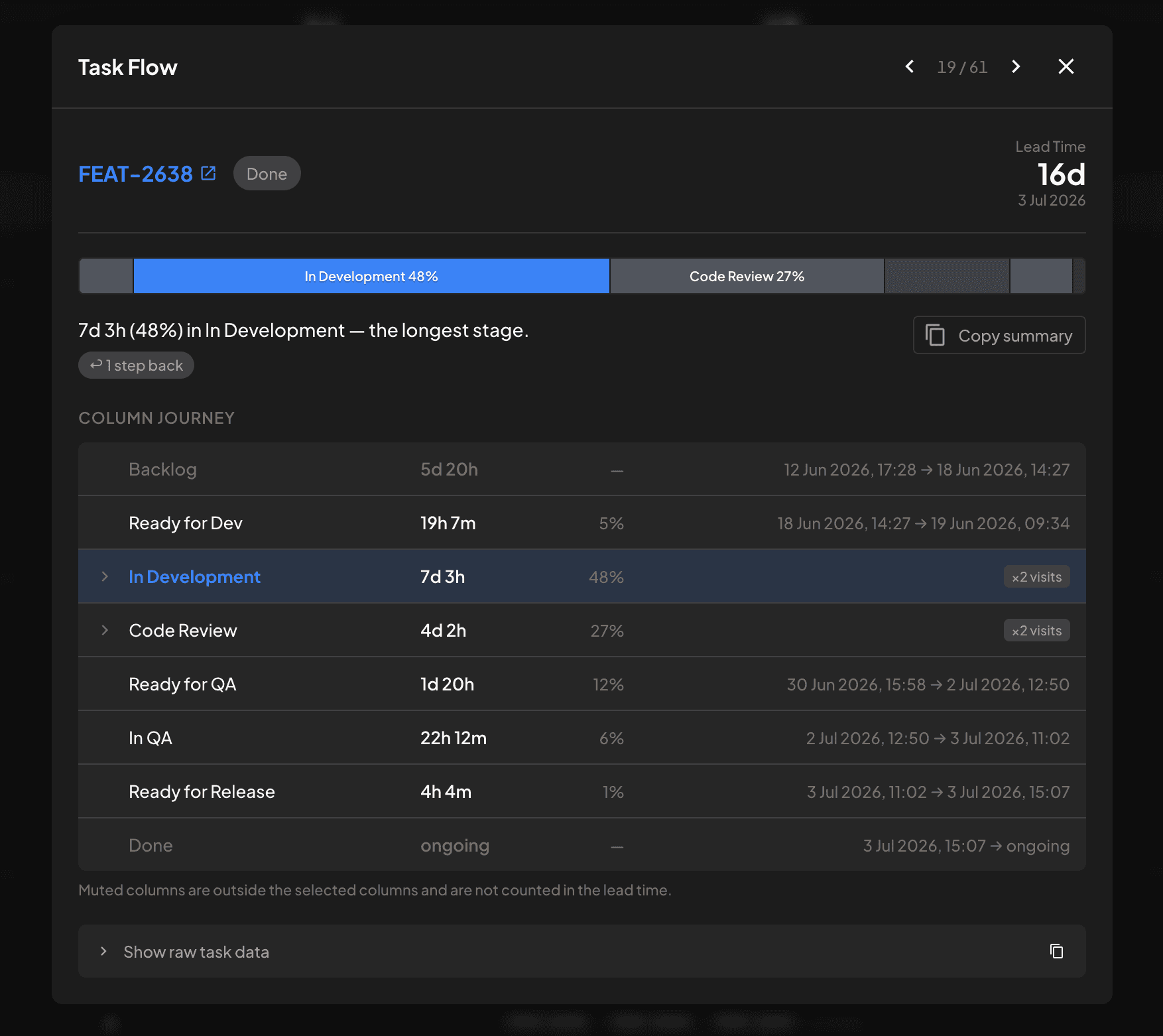
Поток задачи (Task Flow) — это диалог, который раскладывает время выполнения одной задачи по колонкам доски. Он отвечает на три вопроса:
- Куда ушло время? Какая стадия процесса заняла больше всего времени у конкретной задачи.
- Можно ли доверять числу? Если часть истории задачи пришлось восстанавливать, диалог честно предупредит, что Lead Time приблизителен.
- Как рассказать об этом команде? Одной кнопкой копируется готовая сводка со ссылкой на задачу — удобно вставить в документ ретроспективы или в чат.
Диалог особенно полезен для разбора «выбросов» — задач, которые выполнялись аномально долго. Вместо того чтобы вручную листать историю задачи в Jira, вы за несколько секунд видите, на какой стадии она застряла и возвращалась ли назад по доске.
Как открыть диалог
Поток задачи открывается кликом по задаче почти из любого отчета:
- Control Chart — клик по точке на диаграмме или по ключу задачи в таблице под графиком (работает и в виджете Control Chart на дашборде).
- Aging Chart — клик по точке задачи на диаграмме старения.
- Tasks Table — клик по ID задачи в таблице.
- Lead Time — клик по задаче в табличном представлении отчета, а также в списке исключенных задач.
- Throughput Chart — клик по «таблетке» с ключом задачи в списке задач периода.
Все данные для диалога уже загружены вместе с отчетом — дополнительных запросов в Jira не выполняется, диалог открывается мгновенно.
Из чего состоит диалог
Шапка задачи
- Ключ задачи — это ссылка: клик открывает задачу в Jira в новой вкладке.
- Текущая колонка — плашка с колонкой, в которой задача находится сейчас.
- Lead Time — крупное число справа: общее время выполнения задачи. Оно считается так же и округляется так же, как в отчетах, поэтому «150d» здесь совпадает со «150 дней» в таблице Control Chart. Под ним — дата завершения, если задача завершена.
Полоса распределения времени (FlowBar)
Горизонтальная полоса во всю ширину диалога — главная визуализация. Каждый сегмент — это колонка доски (слева направо в порядке доски), а ширина сегмента — доля времени, которую задача провела в этой колонке.
- Синим цветом выделена одна колонка — та, что заняла больше всего времени. Остальные окрашены нейтрально, чтобы взгляд сразу падал на главное.
- Сегменты короче 3% схлопываются в один сегмент «Прочее (N)», чтобы полоса оставалась читаемой.
- Штриховкой помечаются участки, восстановленные по неполным данным (см. раздел «Доверие к данным»).
- При наведении на сегмент появляется подсказка: название колонки, длительность и доля в процентах.
Строка диагноза
Под полосой — одно предложение, которое формулирует главный вывод, например:
12d (46%) в «Code Review» — самая долгая стадия.
Рядом могут появиться чипы-уточнения:
- «самый длинный заход N» — если время в самой долгой колонке набралось за несколько заходов, чип показывает самое длинное непрерывное пребывание.
- «↩ N возвратов назад» — сколько раз задача двигалась по доске назад (в колонку левее). Возврат — это наблюдаемое движение, оно не обязательно означает переделку, но частые возвраты — повод присмотреться к процессу.
- «⚠ приблизительно» — заметная часть таймлайна восстановлена, к точным цифрам стоит относиться с осторожностью.
Кнопка Скопировать сводку (Copy summary) рядом со строкой диагноза копирует в буфер готовую сводку: ссылка на задачу, Lead Time, самая долгая стадия и число возвратов. Формат подобран так, чтобы строку можно было сразу вставить в документ ретро.
Путь по колонкам (Column Journey)
Таблица со всеми колонками, через которые прошла задача, в порядке доски:
- Название колонки — самая долгая выделена жирным и цветом.
- Время в колонке — суммарно по всем заходам (или «в процессе», если задача сейчас в этой колонке).
- Доля — процент от учтенного времени.
- «×N заходов» — если задача попадала в колонку несколько раз. Такая строка раскрывается кликом: внутри виден каждый заход отдельно с датами входа и выхода, длительностью и числом изменений статуса (при наведении на плашку изменений видна цепочка статусов).
- Для колонок с одним заходом даты перехода показаны прямо в строке: «дата входа → дата выхода».
Приглушенные строки — это колонки, которые не входят в выбранные в фильтре «Columns»: время в них не учитывается в Lead Time. Об этом же напоминает сноска под таблицей.
Навигация между задачами
Если диалог открыт из списка задач (например, из Tasks Table), в шапке появляются стрелки ←/→ и счетчик «текущая / всего». Переключаться между задачами можно стрелками на клавиатуре — удобно быстро пролистать все длинные задачи подряд, не закрывая диалог.
Сырые данные
Внизу диалога — сворачиваемый блок Показать сырые данные (Show raw task data): полный объект задачи в формате JSON с кнопкой копирования. Пригодится, если нужно свериться с исходными данными или приложить их к баг-репорту.
Доверие к данным
История переходов в Jira не всегда полная: у части задач встречаются разрывы, и JMP восстанавливает недостающие участки таймлайна. Диалог не скрывает этого:
- восстановленные заходы помечены плашкой «реконстр.» (и штриховкой на полосе FlowBar);
- если восстановленная часть заметна (больше 15% времени или затронута самая долгая колонка), появляется предупреждение: «⚠ Часть таймлайна реконструирована. Lead time приблизителен» — и чип «приблизительно» в строке диагноза.
Это сделано намеренно: лучше знать, что число приблизительное, чем принимать решения на основе точной с виду, но недостоверной цифры.
Как считаются проценты
Доли в диалоге считаются от суммы времени по учтенным колонкам, а не от календарного Lead Time. Поэтому проценты всегда честно складываются в 100%, но из-за округления и восстановленных участков сумма длительностей может не совпадать буквально с крупным числом Lead Time в шапке.
Какие колонки считаются «учтенными», определяет фильтр «Columns» отчета, из которого открыт диалог, — подробнее в разделе Выборка данных и фильтрация.
Сценарии использования
- Разбор выброса. На Control Chart видна точка сильно выше остальных → клик по ней → в диалоге видно: 80% времени задача провела в «Waiting for deploy». Вопрос для ретро сформулирован за десять секунд.
- Поиск систематических задержек. Откройте Tasks Table, отсортируйте по Lead Time и пролистайте стрелками несколько самых долгих задач. Если у всех доминирует одна и та же колонка — это уже не случайность, а свойство процесса.
- Проверка «пинг-понга». Чип возвратов подсвечивает задачи, которые ходили по доске туда-обратно, — частый признак нечетких критериев готовности между стадиями.
- Материал для ретро. Кнопка «Скопировать сводку» собирает по каждой разобранной задаче одну строку со ссылкой и цифрами — из нескольких таких строк получается готовый раздел ретро-документа.
Ограничения
- Диалог показывает факты движения задачи, но не интерпретирует их: он сознательно не делит время на «активное» и «ожидание», не вычисляет flow efficiency и не называет возвраты «переделкой» — такие выводы остаются за вами и вашим контекстом.
- При открытии из Aging Chart и из виджета Control Chart все колонки считаются учтенными (без деления на «в окне / вне окна» по фильтру «Columns»).
Обновлено